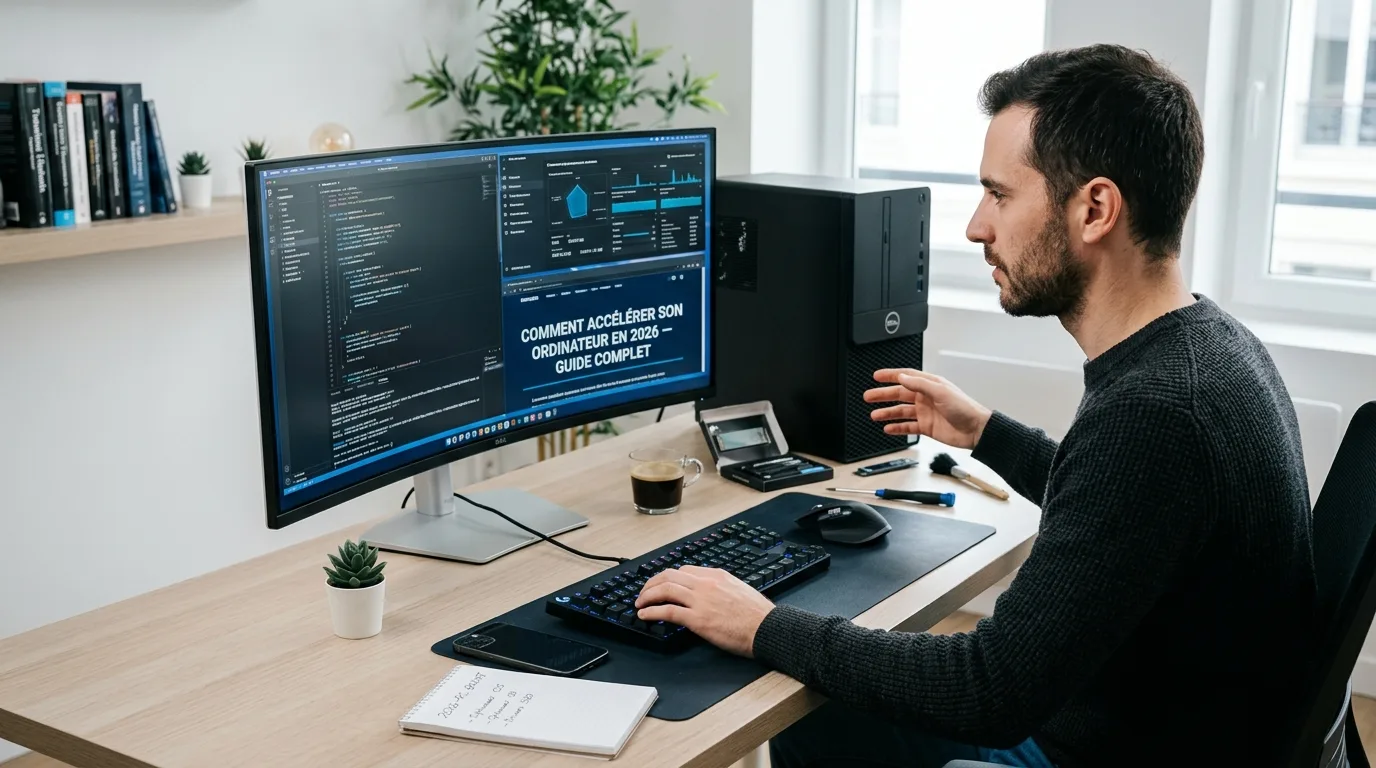
Votre ordinateur est devenu lent au fil du temps et vous vous demandez comment lui redonner de la vigueur ? Bonne nouvelle : dans la majorité des cas, un PC lent peut être accéléré de façon significative sans dépenser une fortune. Que ce soit un problème de démarrage interminable, d'applications qui rament ou d'un système qui freeze, les solutions existent.
Chez IT Cares, on diagnostique des ordinateurs lents chaque jour dans notre atelier de Montréal. Voici les 15 astuces les plus efficaces, classées du plus simple au plus avancé — avec les commandes exactes à utiliser.
Avant de commencer : vérifiez l'utilisation des ressources
Ouvrez le Gestionnaire des tâches avec Ctrl + Maj + Échap, onglet Performances. Notez l'utilisation du CPU, de la RAM et du disque. Si l'un de ces indicateurs est constamment à plus de 85 %, vous savez par où commencer.
Astuce 1 : Désactiver les programmes au démarrage
C'est la cause numéro un d'un démarrage lent. Des dizaines de logiciels s'ajoutent au démarrage de Windows sans votre permission et consomment des ressources dès que vous allumez le PC.
Gestionnaire des tâches > Démarrage
Ouvrez le Gestionnaire des tâches (Ctrl+Maj+Échap), cliquez sur l'onglet Démarrage. Vous verrez chaque programme avec son impact (Faible / Moyen / Élevé). Cliquez droit sur tout ce qui n'est pas essentiel et sélectionnez Désactiver. Gardez votre antivirus, mais désactivez Spotify, Teams (si non utilisé), OneDrive au démarrage, etc.
Astuce 2 : Vider les fichiers temporaires avec Cleanmgr
Windows accumule des gigaoctets de fichiers temporaires qui encombrent le disque et ralentissent le système. L'outil intégré Nettoyage de disque les supprime en toute sécurité.
Commande : cleanmgr
Appuyez sur Win + R, tapez cleanmgr et Entrée. Sélectionnez le lecteur C:, cochez tout (fichiers temporaires, corbeille, fichiers de mise en page web, vieux fichiers Windows). Cliquez sur Nettoyer les fichiers système pour obtenir encore plus d'espace. Cette opération peut libérer entre 1 et 10 Go selon l'état de votre PC.
Besoin d'aide ? Évitez les essais-erreurs.
Notre technicien certifié bilingue se connecte à distance, lit les journaux système et résout le problème sur place — même journée, dès 119,99 $. Aucun frais si non résolu.
Astuce 3 : Utiliser Storage Sense pour un nettoyage automatique
Storage Sense est la fonctionnalité intégrée à Windows 10/11 qui nettoie automatiquement les fichiers temporaires selon vos paramètres.
- Allez dans Paramètres > Système > Stockage
- Activez Storage Sense
- Cliquez sur « Configurer Storage Sense » et choisissez la fréquence de nettoyage
- Cochez la suppression des fichiers de la corbeille après 30 jours et des fichiers téléchargés inutilisés
Astuce 4 : Défragmenter le disque dur (HDD uniquement)
Si votre ordinateur possède encore un disque dur mécanique (HDD), la défragmentation peut améliorer les performances. N'effectuez jamais cette opération sur un SSD — ce serait inutile et réduirait sa durée de vie.
Commande : dfrgui
Tapez dfrgui dans la barre de recherche Windows. L'outil affiche le taux de fragmentation de chaque disque. Si votre HDD est fragmenté à plus de 5 %, cliquez sur Optimiser. Sur un SSD, l'outil lance automatiquement un TRIM (pas une défragmentation) — c'est normal et bénéfique.
Astuce 5 : Réparer les fichiers système corrompus (SFC)
Des fichiers système corrompus peuvent causer des lenteurs inexpliquées. La commande SFC (System File Checker) les détecte et les répare automatiquement.
Commande : sfc /scannow
Ouvrez l'Invite de commandes en tant qu'administrateur (cherchez « cmd », clic droit > Exécuter en tant qu'administrateur). Tapez : sfc /scannow puis Entrée. L'analyse prend 10 à 20 minutes. Si SFC trouve des fichiers corrompus et ne peut pas tous les réparer, exécutez ensuite : DISM /Online /Cleanup-Image /RestoreHealth
Astuce 6 : Ajuster le plan d'alimentation
Windows utilise parfois un plan d'alimentation « Économies d'énergie » qui limite les performances du processeur pour prolonger la batterie (surtout sur les laptops). Passez en mode Performances élevées pour maximiser la vitesse.
- Recherchez « Options d'alimentation » dans le menu Démarrer
- Sélectionnez Performances élevées ou Performances optimales
- Sur Windows 11 : Paramètres > Système > Alimentation et batterie > Mode d'alimentation > Meilleures performances
Note pour les utilisateurs de laptop
Le mode Performances élevées consomme plus de batterie. Si vous êtes souvent branché sur secteur, ce n'est pas un problème. Si vous utilisez beaucoup sur batterie, gardez le mode Équilibré et basculez en Performances uniquement quand nécessaire.
Astuce 7 : Désactiver les effets visuels
Les animations et effets visuels de Windows sont jolis mais consomment des ressources CPU et GPU. Sur un PC plus ancien ou avec peu de RAM, les désactiver libère des ressources significatives.
Paramètres d'apparence et de performances
Tapez sysdm.cpl dans Win+R, allez dans l'onglet Avancé, cliquez sur Paramètres dans la section Performances. Sélectionnez Ajuster afin d'obtenir les meilleures performances pour tout désactiver, ou choisissez manuellement. On recommande de garder : « Lisser les polices d'écran » et « Afficher les vignettes à la place des icônes ».
Astuce 8 : Vérifier et supprimer les malwares
Un ordinateur infecté par des malwares peut être considérablement ralenti — des processus malveillants tournent en arrière-plan, consomment le CPU et la bande passante. Un nettoyage s'impose si vous n'en avez pas fait depuis plus de 6 mois.
- Ouvrez Windows Defender (Sécurité Windows dans le menu Démarrer)
- Lancez une Analyse complète (pas seulement rapide)
- Complétez avec Malwarebytes (version gratuite sur malwarebytes.com) — il détecte ce que Defender manque parfois
- Redémarrez après chaque analyse
PC trop lent malgré ces astuces ?
Nos techniciens diagnostiquent la cause exacte du ralentissement et optimisent votre ordinateur en profondeur. Service disponible à Montréal et à distance partout au Québec.
Astuce 9 : Augmenter la mémoire virtuelle (fichier d'échange)
Quand la RAM est saturée, Windows utilise une partie du disque comme mémoire virtuelle (fichier d'échange ou pagefile). Si ce fichier est mal configuré, ça peut ralentir le système.
Configurer le fichier d'échange manuellement
Tapez sysdm.cpl > Avancé > Performances > Paramètres > Avancé > Modifier. Décochez « Gérer automatiquement ». Sélectionnez la partition C:, choisissez « Taille personnalisée ». Règle générale : taille initiale = 1,5x votre RAM, taille maximale = 3x votre RAM (ex. : pour 8 Go de RAM, mettez 12 288 Mo et 24 576 Mo).
Astuce 10 : Vider le cache DNS
Si votre ordinateur est lent à charger les sites web ou à se connecter aux ressources réseau, le cache DNS peut être corrompu. Le vider force Windows à effectuer de nouvelles résolutions DNS.
Commandes réseau de base
Dans l'Invite de commandes administrateur, tapez ces trois commandes, l'une après l'autre :
ipconfig /flushdns
ipconfig /release
ipconfig /renew
Redémarrez après. Ça règle souvent les lenteurs de navigation même si l'ordinateur lui-même semble lent.
Astuce 11 : Mettre à jour les pilotes (drivers)
Des pilotes obsolètes — surtout pour la carte graphique et le chipset — peuvent causer des lenteurs significatives. Voici comment les mettre à jour correctement.
- Carte graphique NVIDIA : Téléchargez GeForce Experience ou allez directement sur nvidia.com/drivers
- Carte graphique AMD : AMD Software: Adrenalin Edition sur amd.com
- Chipset Intel : Intel Driver & Support Assistant sur intel.com
- Pilotes généraux : Win + X > Gestionnaire de périphériques > Clic droit sur chaque composant > Mettre à jour le pilote
Astuce 12 : Ajuster les paramètres de Windows Update
Windows Update peut s'exécuter en arrière-plan et consommer bande passante et CPU au mauvais moment. Configurez-le pour minimiser l'impact sur vos performances.
- Allez dans Paramètres > Windows Update > Options avancées
- Activez « Télécharger les mises à jour sur la connexion limitée » seulement si vous êtes sur WiFi et que la bande passante est limitée
- Configurez les Heures actives pour que Windows ne redémarre pas pendant vos heures de travail
- Dans Optimisation de la distribution, limitez la bande passante de téléchargement des mises à jour à 50 %
Astuce 13 : Nettoyer le registre Windows
Le registre Windows accumule des entrées orphelines après la désinstallation de logiciels. Un registre trop chargé peut ralentir certaines opérations système.
Précaution importante
Ne modifiez jamais le registre manuellement si vous n'êtes pas expert. Utilisez un outil fiable comme Wise Registry Cleaner (gratuit) et créez toujours une sauvegarde avant tout nettoyage. L'impact sur les performances est généralement modéré — ne vous attendez pas à un miracle.
Astuce 14 : Ajouter de la RAM
Si votre PC tourne avec 4 ou 8 Go de RAM et que vous ouvrez régulièrement plusieurs applications simultanément, l'ajout de mémoire est l'une des mises à niveau les plus rentables.
| RAM actuelle | Usage courant | Recommandation |
|---|---|---|
| 4 Go | Navigation de base | Passez à 8 ou 16 Go — gain immédiat |
| 8 Go | Bureautique + quelques onglets | 16 Go si vous ouvrez beaucoup d'onglets ou des logiciels lourds |
| 16 Go | Multitâche intense, gaming léger | Suffisant pour la plupart des usages en 2026 |
| 32 Go+ | Montage vidéo, développement, gaming | Idéal pour les usages intensifs |
Avant d'acheter : vérifiez le type de RAM compatible (DDR4 ou DDR5) et le nombre de slots disponibles avec CPU-Z (gratuit). Sur la plupart des laptops, 2 slots sont disponibles.
Astuce 15 : Remplacer le disque dur par un SSD
C'est la mise à niveau numéro un recommandée par tous les techniciens. Un SSD est 5 à 10 fois plus rapide qu'un HDD mécanique pour les opérations quotidiennes. Le démarrage de Windows passe de 1-2 minutes à 10-15 secondes. L'ouverture des applications est quasi instantanée.
Migration HDD vers SSD
La méthode la plus simple consiste à cloner votre disque existant sur le SSD avec Macrium Reflect Free ou Clonezilla. Vous gardez ainsi tous vos programmes, paramètres et fichiers. Comptez 60 à 120 minutes pour la migration selon la taille des données. Un SSD de 500 Go de marques Crucial, Samsung ou Kingston coûte entre 60 $ et 90 $ en 2026.
Questions fréquentes — Accélérer son ordinateur
Pourquoi mon ordinateur est-il devenu lent avec le temps ?
L'accumulation de fichiers temporaires, de programmes au démarrage, et l'usure naturelle des composants expliquent le ralentissement progressif. Un HDD se fragmente, la pâte thermique du processeur se dessèche, et Windows accumule des entrées de registre inutiles. Une maintenance régulière prévient ce problème.
Est-ce qu'ajouter de la RAM accélère vraiment l'ordinateur ?
Oui, si vous manquez de RAM. Vérifiez l'utilisation dans le Gestionnaire des tâches — si elle dépasse 80 % en usage normal, un ajout de RAM vous donnera un gain notable. Si la RAM est à 50 %, cherchez plutôt du côté du SSD ou des malwares.
Vaut-il mieux remplacer le disque dur par un SSD ou acheter un nouvel ordinateur ?
Dans la grande majorité des cas, un SSD est bien plus rentable qu'un nouvel ordinateur. Pour 70 à 90 $, vous transformez un PC de 5 ans en machine réactive. Un nouvel ordinateur d'entrée de gamme coûte 400 $ ou plus. Faites d'abord le SSD, puis évaluez si d'autres mises à niveau sont nécessaires.
Les logiciels de nettoyage comme CCleaner sont-ils efficaces ?
L'effet sur les performances est modeste. Windows possède ses propres outils de nettoyage (cleanmgr, Storage Sense) qui font un travail équivalent. Utilisez CCleaner avec prudence et uniquement depuis le site officiel piriform.com — certaines versions tierces ont été compromises.
Mon PC est très lent au démarrage — que faire en priorité ?
En priorité : désactivez les programmes au démarrage (Gestionnaire des tâches > Démarrage). Ensuite, vérifiez si le disque est presque plein (moins de 15 % d'espace libre = lenteur garantie). Enfin, si votre PC a un HDD, remplacez-le par un SSD — c'est de loin le facteur le plus impactant sur le démarrage.
Optimisation PC Montréal — Service Professionnel
IT Cares optimise votre ordinateur en profondeur : nettoyage, mise à niveau RAM et SSD, suppression de malwares. Résultats garantis. Disponible à domicile à Montréal et à distance.
Commentaires (3)
Excellent guide ! J'ai désactivé les programmes au démarrage comme expliqué et mon PC démarre maintenant en 25 secondes au lieu de 3 minutes. J'aurais dû faire ça bien avant. Merci IT Cares !
J'ai suivi le guide et fait remplacer mon vieux disque dur par un SSD chez IT Cares. La différence est incroyable — mon laptop de 6 ans ressemble à un appareil neuf. Le service était rapide et professionnel.
La commande sfc /scannow a trouvé des fichiers corrompus sur mon PC. Après réparation et redémarrage, le système est beaucoup plus réactif. Je ne savais même pas que cet outil existait dans Windows. Super article !
Laisser un commentaire