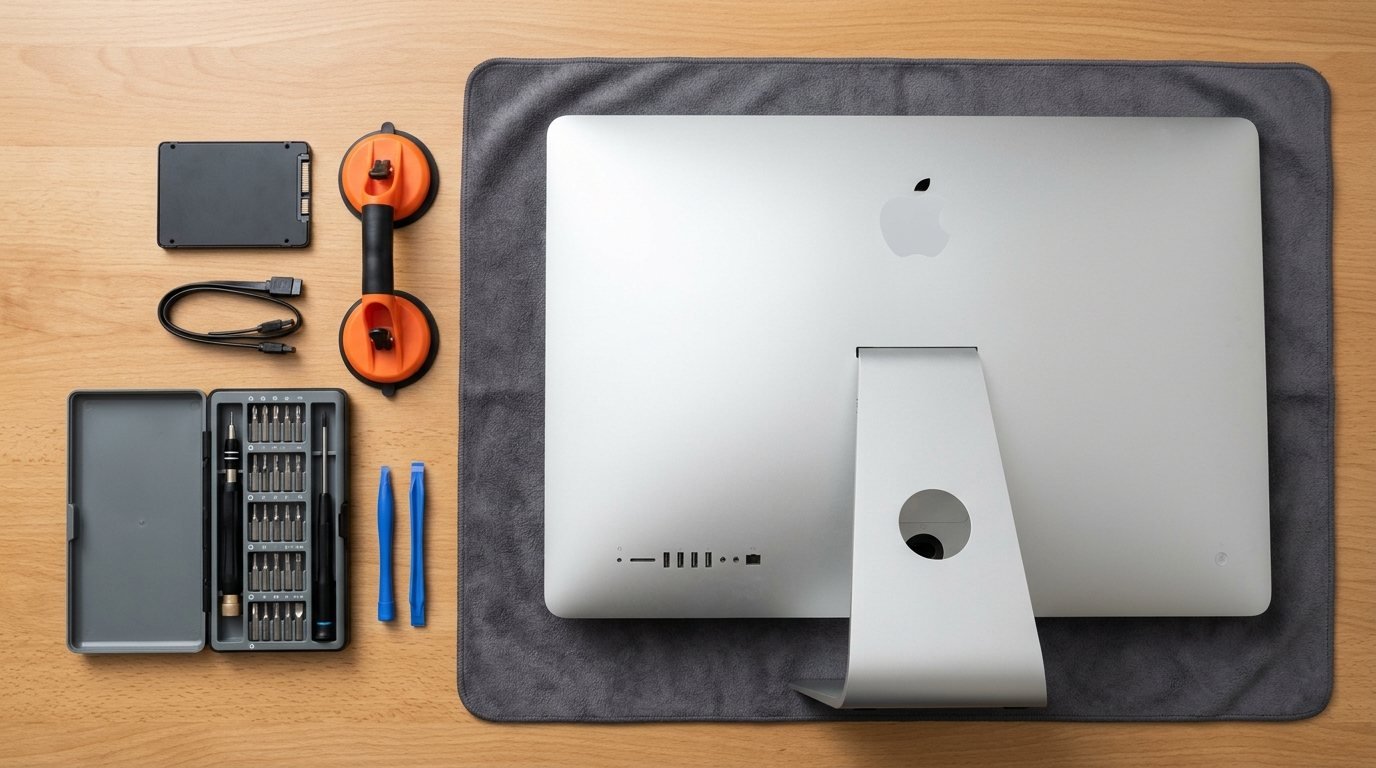
Remplacer le disque dur d'un iMac par un SSD : l'essentiel
Si vous cherchez à remplacer le disque dur de votre iMac par un SSD à Montréal, vous êtes au bon endroit. Cette page se concentre sur l'opération elle-même : à quoi elle ressemble, comment vos données sont protégées, quel type de disque convient, et comment le prix est déterminé. Si vous hésitez encore sur la cause de la lenteur, commencez plutôt par notre guide iMac lent à Montréal, qui explique comment distinguer un problème de disque d'un problème de mémoire ou de logiciel.
Un iMac est un appareil tout-en-un dont l'écran est collé au châssis. Ce détail change tout : l'accès au disque n'a rien à voir avec celui d'un ordinateur de bureau classique. C'est pourquoi cette intervention gagne à être faite par quelqu'un qui connaît la procédure, les outils et les pièges de chaque génération.
Pourquoi un SSD change autant un iMac
Un disque dur mécanique contient des plateaux qui tournent et une tête de lecture qui se déplace. Chaque fois que macOS a besoin d'un fichier, la tête doit se positionner. Un SSD, lui, stocke l'information dans des puces : l'accès est quasi immédiat. Le résultat concret sur un iMac qui a quelques années :
- Le démarrage se fait en quelques secondes plutôt qu'en quelques minutes.
- Les applications s'ouvrent presque d'un coup, y compris les plus lourdes.
- La roue multicolore devient l'exception plutôt que la règle.
- Le bruit du disque disparaît, et l'iMac chauffe un peu moins.
- Le disque, sans pièces mobiles, résiste mieux aux chocs et aux vibrations.
Cette amélioration ne rend pas un iMac plus puissant que son processeur ne le permet, mais elle supprime le principal frein. Pour une utilisation courante (navigation, courriels, bureautique, photos, vidéoconférence), la différence se ressent chaque jour.
Le déroulement de l'opération étape par étape
Étape 1 : confirmer le modèle et la faisabilité
Tout commence par l'identification précise de votre iMac. L'année, la taille de l'écran et la configuration de stockage (disque dur, Fusion Drive ou SSD d'origine) déterminent ce qui est réalisable. Les iMac 2012 à 2019 équipés d'un disque dur ou d'un Fusion Drive sont généralement de bons candidats, à vérifier selon le modèle. Vous pouvez aussi consulter notre page quel iMac peut recevoir un SSD pour un tableau d'orientation année par année.
Étape 2 : sécuriser vos données
Avant d'ouvrir quoi que ce soit, nous nous assurons que vos fichiers sont protégés. L'idéal est une sauvegarde Time Machine récente. À défaut, nous créons une copie sur un support externe. Cette étape ne se négocie pas : même une opération bien exécutée ne justifie pas de prendre un risque sur vos souvenirs ou vos dossiers de travail.
Étape 3 : ouvrir l'iMac avec précaution
Sur la génération mince, l'écran tient par des bandes adhésives qu'il faut découper puis remplacer. Cette partie exige de la patience et le bon outillage : un geste brusque peut fissurer la vitre ou endommager les nappes du rétroéclairage. C'est la raison principale pour laquelle nous déconseillons de tenter l'opération sans expérience.
Étape 4 : installer le SSD
Selon le modèle, le nouveau disque prend la place de l'ancien disque dur, se fixe avec un support adapté, ou se branche sur un connecteur interne. La gestion de la température du disque est un point sensible : sur certains iMac, le remplacement d'un disque par un modèle sans capteur compatible provoque un fonctionnement des ventilateurs à pleine vitesse, ce qu'on évite avec le bon câble ou capteur.
Étape 5 : cloner ou réinstaller
Deux approches existent. Le clonage copie l'ensemble du disque actuel vers le SSD, ce qui reproduit votre environnement à l'identique. La réinstallation propre de macOS, suivie d'une migration de vos données, est préférable quand l'ancien système est instable ou encombré. Nous expliquons plus bas comment choisir.
Étape 6 : refermer, tester, valider
L'écran est recollé avec un adhésif adapté, puis nous testons le démarrage, l'affichage, le son, le Wi-Fi, les ports et la température. Vous voyez le résultat sur place, et nous vous laissons quelques conseils d'entretien.
Le clonage de données : comment vos fichiers voyagent vers le SSD
C'est la partie qui inquiète le plus nos clients, et c'est normal. Voici ce qui se passe en pratique.
Clonage direct. Un logiciel copie secteur par secteur, ou volume par volume, le contenu du disque d'origine vers le SSD. Le système, les applications, les comptes d'utilisateurs, les documents et les réglages sont conservés. Au premier démarrage, votre iMac ressemble exactement à celui d'avant, mais il réagit beaucoup plus vite. C'est la méthode que nous utilisons quand l'ancien disque est en bon état et que le système est sain.
Restauration depuis Time Machine. Si vous avez une sauvegarde récente, nous installons macOS sur le SSD vierge puis restaurons vos données à partir de celle-ci. C'est une bonne option quand l'ancien disque présente des erreurs, parce qu'on évite de recopier des fichiers corrompus ou un système bancal.
Installation propre puis migration. Pour un iMac qui s'est encombré pendant dix ans de logiciels oubliés, repartir d'un système neuf et ne migrer que les documents, les photos et les réglages utiles peut donner un résultat encore plus fluide. Nous en discutons avec vous avant de décider.
Dans tous les cas, nous vérifions après la copie que les dossiers importants s'ouvrent correctement : photothèque, courriels, documents, mots de passe enregistrés. Vous êtes invité à confirmer que tout est en place avant que l'ancien disque ne soit rangé ou effacé.
Et si l'ancien disque est déjà défaillant ?
Un disque dur qui émet des clics, ralentit brutalement ou signale des erreurs demande une approche prudente. Insister sur un disque mourant peut aggraver les dommages. Nous commençons par récupérer ce qui peut l'être avec un clonage tolérant aux erreurs. Si les dégâts sont plus sérieux, la récupération de données sur disque dur devient la priorité, avant tout changement de disque.
Quel SSD choisir pour votre iMac ?
Il n'existe pas un SSD universel. Le bon choix tient à trois critères.
Le format et le connecteur
Les iMac de la génération mince ont utilisé plusieurs configurations. Certains logent un disque de 3,5 pouces, d'autres un format de 2,5 pouces, d'autres encore possèdent un emplacement pour un SSD en format barrette connecté en interne. Un SSD SATA de 2,5 pouces se monte avec un support adapté quand le logement d'origine est plus grand. Un SSD à barrette demande un adaptateur compatible avec le connecteur propriétaire du modèle. À vérifier selon le modèle et l'année.
La capacité
Regardez l'espace réellement occupé, pas la taille nominale de votre disque actuel. Un iMac livré avec 1 To n'a pas forcément besoin de 1 To de SSD si une grande partie est composée de fichiers volumineux que l'on peut déplacer sur un disque externe. Le contraire arrive aussi : une photothèque de plusieurs années justifie une capacité confortable. Prévoyez de la marge pour que le système respire.
La qualité du disque
Les SSD d'entrée de gamme sans réputation peuvent ralentir fortement une fois le cache plein, ou tomber en panne prématurément. Nous préférons des disques de fabricants reconnus, avec une endurance adaptée à un usage quotidien. Les références précises changent avec le marché, et nous choisissons au moment de l'intervention plutôt que de vous engager sur un modèle qui ne serait plus disponible.
Comment le prix est déterminé
Nous n'affichons pas de montant sur cette page, par honnêteté : un chiffre unique ne correspondrait à aucun cas réel. Le prix de l'intervention résulte de deux éléments.
- Le disque : son modèle, sa capacité, son format et les accessoires dont votre iMac a besoin (support, câble, capteur de température, adaptateur).
- La main-d'oeuvre : la difficulté d'accès propre à votre génération, le temps de clonage selon le volume de données, et l'état de l'ancien disque.
Vous recevez une estimation claire avant que nous n'intervenions, et nous ne commençons rien sans votre accord. Pour comparer avec d'autres options d'amélioration, voyez la page upgrade SSD et RAM à Montréal, ou prenez rendez-vous directement sur la page de réservation.
Les difficultés propres à chaque génération
Un des avantages de travailler avec quelqu'un qui connaît ces appareils est qu'il anticipe les pièges. Voici ceux qui reviennent le plus souvent.
L'écran collé
La vitre est fixée par des bandes adhésives. Les découper trop vite ou trop profondément endommage les composants proches.
Le capteur de température
Sur plusieurs modèles, le disque est surveillé par un capteur. Mal géré, il envoie les ventilateurs à pleine vitesse en permanence.
Les connecteurs
Le SATA, les connecteurs spécifiques d'Apple et les adaptateurs de format varient d'un modèle à l'autre.
Les limites logicielles
L'iMac 2020 avec puce T2 et les modèles Apple Silicon ne se traitent pas comme les générations précédentes.
Ce que le SSD ne règle pas
Pour être justes avec vous, il faut aussi parler des limites. Un SSD n'ajoute pas de mémoire vive. Si votre iMac manque de RAM, il restera sensible aux charges lourdes, bien que moins pénalisé qu'avec un disque dur. Un SSD ne ressuscite pas non plus un iMac dont le processeur est trop ancien pour les logiciels que vous voulez utiliser. Et il ne résout pas un écran défectueux, une carte graphique faible ou une alimentation fragile.
Les iMac 2012 à 2014 plafonnent sur des versions anciennes de macOS. Il existe des méthodes non officielles pour installer des versions plus récentes, mais Apple ne les prend pas en charge et elles peuvent poser des problèmes de stabilité ou de sécurité. Si vous dépendez de logiciels récents, mieux vaut en parler avant : un SSD rapide sur un système qui ne peut plus recevoir les logiciels dont vous avez besoin n'est pas toujours le bon investissement.
SSD interne, SSD externe : une alternative parfois utile
Dans certains cas, ouvrir l'iMac n'est pas le meilleur choix. Un iMac avec un disque dur peut démarrer depuis un SSD externe rapide branché en USB 3 ou en Thunderbolt, selon les ports disponibles. C'est moins élégant, avec un câble qui traîne, et un peu moins fiable, mais cela évite d'ouvrir l'appareil. Nous l'envisageons surtout quand l'ouverture comporte un risque élevé, par exemple sur un iMac dont l'écran est déjà fragilisé, ou pour un dépannage temporaire.
La solution interne reste préférable à long terme : propre, silencieuse, sans périphérique supplémentaire. Nous vous présentons les deux options et vous choisissez.
Les iMac équipés d'un Fusion Drive
Un Fusion Drive combine une petite quantité de mémoire flash et un disque dur. Le remplacer par un SSD pur est possible sur plusieurs modèles, mais la procédure diffère : il faut défaire le volume Fusion, choisir la bonne configuration et vérifier le comportement du système. Nous avons rédigé une page complète à ce sujet : iMac Fusion Drive lent ou défaillant. Si c'est votre cas, lisez-la avant de décider.
Pourquoi faire appel à IT Cares
Fondée en 2014, IT Cares intervient à domicile ou sur place chez le client à Montréal, Laval, Longueuil, Brossard et dans les environs. Vous gardez votre iMac sous les yeux, vous comprenez ce qui est fait et pourquoi, et vous n'avez pas à transporter une machine volumineuse. Nous donnons une garantie de 90 jours sur nos interventions, et nous préférons vous dire qu'un SSD n'est pas la bonne solution plutôt que de vous vendre une mise à niveau inutile.
Notre approche est la même que pour toutes nos interventions Apple : diagnostic honnête, estimation claire, protection des données avant tout, essais complets à la fin. Pour un tour d'horizon de ce que nous faisons sur les iMac, voyez réparation iMac à Montréal. Pour les ordinateurs de bureau Windows, notre équivalent est upgrade SSD pour PC de bureau.
Les zones où nous intervenons
Pour une intervention à domicile, nous couvrons l'île de Montréal, Laval, la Rive-Sud et la Rive-Nord. Vous habitez Laval ou Brossard ? Les pages locales iMac lent à Laval et iMac lent à Brossard donnent des détails spécifiques à ces secteurs. Une partie du travail préparatoire, comme le diagnostic logiciel et la planification de la migration, peut être faite à distance pour réduire la durée de la visite.
Réserver votre changement de SSD
La marche à suivre est simple. Appelez le 1 (888) 711-9428 ou utilisez la page de réservation. Indiquez l'année de votre iMac, la taille de l'écran et le symptôme principal. Nous confirmons la faisabilité, vous orientons vers le bon disque et planifions la visite. Vous recevez l'estimation avant que nous ne commencions quoi que ce soit.