Passer d'un disque dur à un SSD est la meilleure amélioration d'un vieux PC de bureau. Nous choisissons le bon format (SATA ou NVMe), nous clonons votre Windows, vos programmes et vos fichiers, puis nous vérifions que tout démarre et que Windows reste activé. À domicile ou sur place, à Montréal.

Un PC de bureau est l'ordinateur qui se prête le mieux à un remplacement de disque. Le boîtier est accessible, les connecteurs sont standards et l'espace ne manque pas. Si votre ordinateur a plus de cinq ans et démarre depuis un disque dur mécanique, le changer pour un SSD est presque toujours l'amélioration la plus rentable. Le temps de démarrage passe de plusieurs minutes à une trentaine de secondes, les programmes s'ouvrent presque instantanément et la machine cesse de se figer quand Windows fait ses mises à jour.
Un disque dur mécanique contient des plateaux et une tête de lecture : chaque accès demande un déplacement physique. Un SSD stocke les données dans des puces de mémoire flash, sans pièce mobile. La différence de réactivité est énorme, surtout pour les petits fichiers que Windows manipule en permanence. Un SSD est aussi plus silencieux, moins sensible aux chocs et génère moins de chaleur.
Cette page détaille comment nous faisons le remplacement, comment choisir entre SATA et NVMe, comment le clonage évite la réinstallation et ce que nous faisons pour que Windows reste activé. Pour savoir si c'est vraiment votre disque qui ralentit la machine, commencez par notre page PC de bureau lent à Montréal. Pour la vue d'ensemble, voyez aussi upgrade SSD et RAM à Montréal.
Il existe deux familles de SSD courantes dans un PC de bureau. Le bon choix dépend de ce que votre carte mère accepte, pas de ce qui est à la mode.
Même forme et même connecteur qu'un disque dur portable. Compatible avec presque tous les PC de bureau ayant un port SATA libre et un emplacement dans le boîtier. Vitesse d'environ 500 Mo/s en lecture, déjà largement supérieure à un disque dur. Idéal pour les machines de 2010 à 2018.
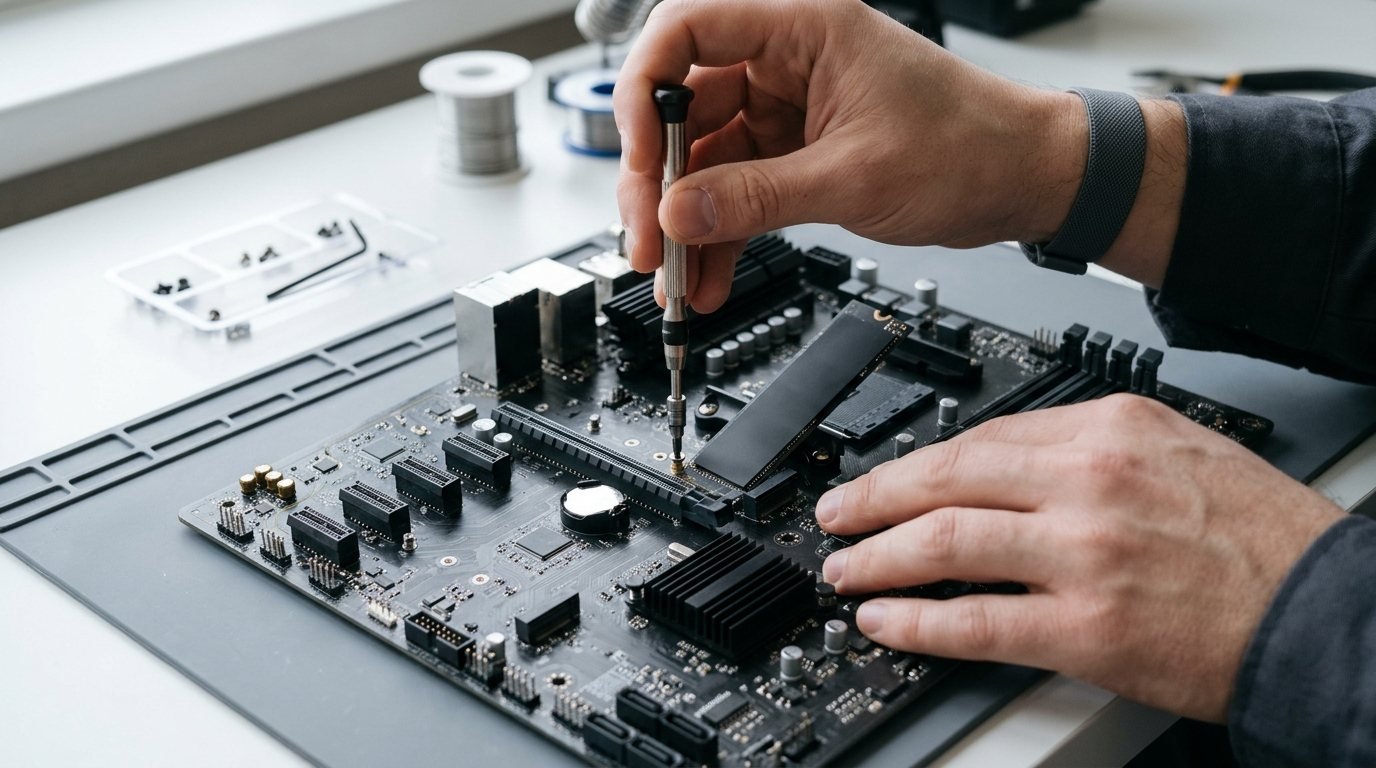
Petite carte qui se fixe directement sur la carte mère. Beaucoup plus rapide sur le papier, de 2000 à plus de 7000 Mo/s selon la génération. Nécessite un emplacement M.2 compatible NVMe. Courant sur les cartes mères récentes, absent ou limité sur les anciennes.
Certains emplacements M.2 n'acceptent que du SATA, d'autres que du NVMe, d'autres les deux. Un SSD qui a la bonne forme mais pas le bon protocole ne fonctionne pas. Il faut vérifier le manuel de la carte mère.
Pour un PC sans emplacement M.2, une carte d'extension permet parfois d'installer un NVMe. Le démarrage depuis cette carte dépend du BIOS : à vérifier selon le modèle.
Le clonage est la technique qui permet de recopier l'intégralité de votre disque actuel sur le SSD, de sorte que l'ordinateur démarre exactement comme avant, mais plus vite. Vos programmes, vos mots de passe enregistrés dans les navigateurs, vos réglages Windows, le fond d'écran et les fichiers sont tous conservés. C'est la méthode que nous privilégions pour les clients qui veulent « le même ordinateur, mais plus rapide ».
Avant de toucher à quoi que ce soit, nous vérifions l'état de votre disque (valeurs SMART, erreurs de lecture) et nous nous assurons qu'une copie de vos fichiers essentiels existe ailleurs. Un disque qui montre des signes de panne doit être traité avec plus de précautions, parfois par une copie fichier par fichier plutôt que par clonage complet.
Le SSD est initialisé avec le bon schéma de partition (GPT ou MBR selon le mode de démarrage du PC), puis connecté en parallèle de l'ancien disque. Si la capacité du SSD est plus petite que l'ancien disque, nous réduisons d'abord la partition de Windows à la taille nécessaire, en déplaçant les gros fichiers (photos, vidéos) vers un autre emplacement.
Un logiciel de clonage copie les partitions de démarrage, la partition système et les partitions de récupération. La durée dépend de la quantité de données et de la vitesse de l'ancien disque. Pendant ce temps, vous pouvez continuer à vivre normalement : nous n'avons pas besoin de votre présence constante.
Nous retirons l'ancien disque (ou le conservons comme disque secondaire selon vos besoins), puis nous démarrons depuis le SSD. Nous vérifions que le démarrage se fait bien en mode UEFI ou Legacy, que le BIOS reconnaît le SSD, que le mode de contrôleur (AHCI) est correct et que Windows fonctionne normalement.
Nous vérifions que la commande TRIM est active (elle maintient les performances d'un SSD dans le temps), que l'alignement des partitions est correct, que les mises à jour de Windows s'installent et que les programmes que vous utilisez le plus se lancent sans erreur.
Dans certains cas, une réinstallation propre de Windows est préférable : système corrompu, virus persistant, très vieille installation encombrée. Nous vous l'expliquons, puis nous réinstallons Windows et vos programmes, et nous restaurons vos fichiers depuis la sauvegarde. C'est plus long, mais le résultat est souvent encore meilleur.
C'est la question que posent le plus souvent les clients, et elle est légitime. La réponse courte : dans la grande majorité des cas, oui, et nous le vérifions avant de partir.
Depuis Windows 10, l'activation repose sur une « licence numérique » liée au matériel de l'ordinateur, principalement la carte mère, et souvent à votre compte Microsoft. Changer le disque seul ne modifie généralement pas cette identité. Après un clonage, Windows démarre sur le SSD et se reconnaît tout seul. Si Windows demande malgré tout une réactivation, nous utilisons votre compte Microsoft (si la licence y est liée) ou votre clé produit, quand vous l'avez conservée. Les situations plus rares, comme une licence très ancienne ou un changement de carte mère simultané, sont à vérifier selon le cas avant d'intervenir.
Nous vérifions aussi l'activation d'Office si vous utilisez une version installée. Les licences d'abonnement Microsoft 365 se rattachent à votre compte et se reconnectent sans difficulté. Les anciennes versions installées une fois (Office 2016, 2019) peuvent demander la clé : retrouvez-la avant l'intervention si vous le pouvez.
Nous choisissons le disque avec vous, selon l'usage et la machine, en privilégiant les marques établies et les modèles reconnus pour leur fiabilité. Les critères que nous regardons :
Nous ne vous imposons pas une marque. Si vous préférez fournir votre propre SSD, nous pouvons l'installer, après avoir vérifié sa compatibilité. Le prix dépend du disque (modèle, capacité) et de la main-d'oeuvre : l'estimation vous est présentée avant que nous intervenions.
Un remplacement de disque est une opération courante, mais elle n'est pas sans risque quand elle est faite à la légère. Voici ce que nous surveillons.
Si votre PC a 4 Go de mémoire, le SSD améliorera nettement la situation, mais Windows continuera à manquer de mémoire dès que vous ouvrez plusieurs programmes. Dans ce cas, ajouter 4 à 8 Go supplémentaires en même temps est logique : l'intervention se fait en une seule visite, ce qui évite de revenir. À l'inverse, si vous avez déjà 16 Go, le SSD est généralement la seule amélioration utile. Le type de mémoire (DDR3, DDR4, DDR5) et le nombre d'emplacements libres sont à vérifier selon la carte mère.
Un SSD donne une seconde vie à un PC dont le processeur est encore acceptable. Il ne transforme pas un processeur très ancien en processeur moderne. Voici les signes que le SSD est un bon choix, ou non.
Nous vous donnons un avis honnête. Si le remplacement du PC est la meilleure option, nous vous aidons à transférer vos fichiers, vos favoris et vos programmes vers le nouvel ordinateur.
Notre service est offert à domicile ou sur place chez le client, à Montréal et dans les environs, sans atelier ouvert au public. Cela veut dire que nous apportons le matériel à votre domicile ou à votre bureau, que nous travaillons sur votre table, et que vous pouvez voir le résultat avant notre départ. La durée habituelle est de une à trois heures, selon la quantité de données à cloner. Pour un commerce, nous planifions l'intervention en dehors des heures de pointe afin de limiter l'arrêt de travail.
Si vous n'êtes pas certain que le disque est la cause de votre lenteur, ou si vous avez un Mac, voici des liens utiles : ordinateur lent à Montréal, changement de SSD sur iMac et quels iMac acceptent un SSD. Nous desservons aussi Laval, Longueuil et Brossard.
Nous ne publions pas de prix fixe, parce que le coût dépend de deux éléments. Le premier est le disque choisi (modèle et capacité), qui varie selon le format, la marque et l'espace dont vous avez besoin. Le second est la main-d'oeuvre, qui dépend de la quantité de données à cloner, de l'état du disque d'origine et de la complexité de l'installation. Vous recevez une estimation claire avant que nous commencions, et rien n'est fait sans votre accord.
Prenez rendez-vous à la page réservation ou appelez le 1 (888) 711-9428 : nous vous demanderons le modèle de votre PC, le type de disque actuel et la place utilisée pour préparer l'intervention.
Non, si on procède par clonage. Le contenu de votre disque actuel est copié secteur par secteur vers le SSD : Windows, programmes, réglages et documents. Nous vérifions d'abord qu'une sauvegarde indépendante existe, puis nous gardons l'ancien disque intact jusqu'à ce que vous confirmiez que tout fonctionne.
Dans la grande majorité des cas, non. Une licence Windows moderne est liée à la carte mère et à un compte Microsoft, pas au disque. Si Windows demande une réactivation, on la fait avec votre compte ou votre clé. Les situations particulières, comme une licence OEM très ancienne, se vérifient avant l'intervention.
Cela dépend de la carte mère. Un SATA 2,5 pouces fonctionne sur presque tous les PC avec un port SATA libre. Un NVMe M.2 est plus rapide, mais exige un emplacement M.2 compatible. Nous vérifions le modèle de la carte mère avant d'acheter quoi que ce soit.
Pas nécessairement. Sur un ordinateur de 2012 à 2016, un SSD SATA offre déjà un énorme gain par rapport au disque dur, et le NVMe n'apporterait qu'un bénéfice marginal, voire inutilisable si la carte mère n'a pas d'emplacement M.2. Le meilleur choix dépend de votre machine.
Si vous avez un disque dur de 1 To presque vide, un SSD de 500 Go suffit souvent. Si vos photos et vidéos occupent beaucoup d'espace, on peut garder l'ancien disque comme stockage secondaire et mettre Windows sur le SSD. La capacité se choisit selon l'espace réellement utilisé.
Comptez en général de une à trois heures sur place, selon la quantité de données à cloner et l'état du disque. Un disque contenant des secteurs défectueux demande plus de temps, parfois une récupération préalable. Nous annonçons la durée avant de commencer.
Le prix varie selon le disque (modèle, capacité) et la main-d'oeuvre. Vous recevez une estimation claire avant que nous intervenions, et aucun travail ne commence sans votre accord.
Estimation claire avant toute intervention, sans engagement.